
 Лицензия на ведение бизнеса
Категории блога

Мой Signal Hound BB60D не подаёт признаков жизни на ПК и отключается посреди сканирования поставщик
Signal Hound BB60D поставщик анализатора спектра в реальном времени
Мой Signal Hound BB60D не подает признаков жизни на ПК и отключается в середине сканирования — для питания от шины ему нужны два USB-порта, поэтому одного синего порта было недостаточно для стабильной работы
Симптом
Недавно приобретенный Signal Hound BB60D подключен к ноутбуку: светодиодный индикатор прибора не горит или слабо светится, и Spike не может обнаружить устройство. После того как соединение наконец установлено, оно пропадает через несколько минут сбора данных с большой полосой IQ или сканирования. На настольном компьютере «просто подключите один конец к заднему синему порту» по-прежнему дает нестабильное поведение. Следование онлайн-руководствам для BB60C (прямое подключение одним кабелем) никогда не соответствует тому, что происходит.
Анализ первопричины
Одно важное аппаратное различие между BB60D и BB60C часто упускается из виду: BB60D получает питание от двух USB-портов для питания от шины — один разъем USB 3.0 плюс соседний разъем USB 2.0 или USB 3.0(в опубликованном списке характеристик указано примерно 6 Вт при работе и около 1 Вт в режиме ожидания), а кабель, поставляемый с устройством, представляет собой Y-кабель с двумя вилками — одна передает данные SuperSpeed и часть питания, другая обеспечивает дополнительный ток. Многие пользователи применяют свою привычку использовать один кабель с BB60C и подключают только один конец:
Вставлена только одна вилка: данные работают, но мощности не хватает. Соединение едва держится в режиме ожидания, а как только наступает полная нагрузка (27 МГц IQ, высокоскоростное сканирование), напряжение проседает → сброс / отключение. Это относится к той же категории, что и проблема партии BB60C «порт на передней панели не может обеспечить достаточный ток», но здесь причина более прямая.
Две вилки подключены не к одному источнику: подключение их к разным контроллерам или портам на передней панели добавляет падение напряжения к эффектам земляной петли, делая стабильность еще хуже.
Через концентратор или док-станциюОба конца Y-кабеля вставляются в один и тот же незапитанный док, разделяя один бюджет тока, что фактически сводит на нет всю двухпортовую конструкцию.
Замена кабеля: обычный кабель Micro-B, используемый для заполнения «второго разъема», может передавать питание без соответствия спецификации данных, и его токовая способность недостаточна.
Шаги по устранению неисправностей
Вставьте оба конца в собственные задние порты: на настольном компьютере используйте заднюю панель ввода-вывода материнской платы — один конец в синий порт USB 3.0, а другой в соседний порт. Это первое действие, а не опция.
Сверьтесь с профилем питания: подключается нормально в режиме простоя, но отключается в момент начала интенсивного сбора данных — это классический признак недостаточного питания. Снизьте полосу пропускания IQ ниже 5 МГц и повторите тест; если после этого работа станет стабильной, диагноз о бюджете тока подтвержден.
Держите оба порта на одном хосте
Убедитесь, что оба разъема подключены к одной машине и, в идеале, к одному контроллеру (смежные порты — именно то, что рекомендует Signal Hound, и вот почему).
Уберите посредников: никаких док-станций, хабов или удлинителей. Пользователям ноутбуков следует вставлять каждый разъем в отдельный порт на корпусе и подключать адаптер питания, чтобы ноутбук не ограничивал ток шины.
Проверьте с оригинальным кабелем: протестируйте с поставляемым Y-кабелем. Если вы в какой-то момент заменили свой кабель, верните оригинальную деталь перед тем, как делать выводы.
Изолируйте с помощью перекрестного тестирования: если двухпортовое прямое подключение к настольному компьютеру по-прежнему не работает стабильно, а светодиод ведет себя ненормально (полностью не горит или горит красным без сброса), отправьте его в сервисную службу и приложите запись условий электропитания на месте.
Критерии приемки
При правильном подключении обоих портов: перечисление успешно с первой попытки, а светодиод горит ровно; непрерывный сбор IQ на 27 МГц работает ≥30 минут, а полноскоростное сканирование — 1 час без пропусков; для мобильного использования ноутбука существует документированный, проверенный список работающих комбинаций портов.
Недавно опубликовано
-
Signal Hound BB60C: запись IQ прерывается в середине сеанса, файлы содержат множество пропусков или запись останавливается досрочно — проблема в ПК .supplier
19 ноября 2026 г.Поставщик анализатора спектра реального времени Signal Hound BB60CЗапись IQ на Signal Hound BB60C прерывается в середине сеанса, ф Подробнее
-
Signal Hound BB60C подключен, но Spike не обнаруживает устройство — светодиод мигает красным/зеленым. Как это исправить? поставщик
19 ноября 2026 г.Signal Hound BB60C анализатор спектра реального времени поставщикSignal Hound BB60C подключен, но Spike не находит устройство — св Подробнее
-
У меня уже есть Signal Hound BB60C — стоит ли переходить на Signal Hound BB60D? Поставщик анализатора спектра реального времени Signal Hound BB60D
19 ноября 2026 г.Поставщик анализатора спектра реального времени Signal Hound BB60DУ меня уже есть Signal Hound BB60C — стоит ли мне переходить на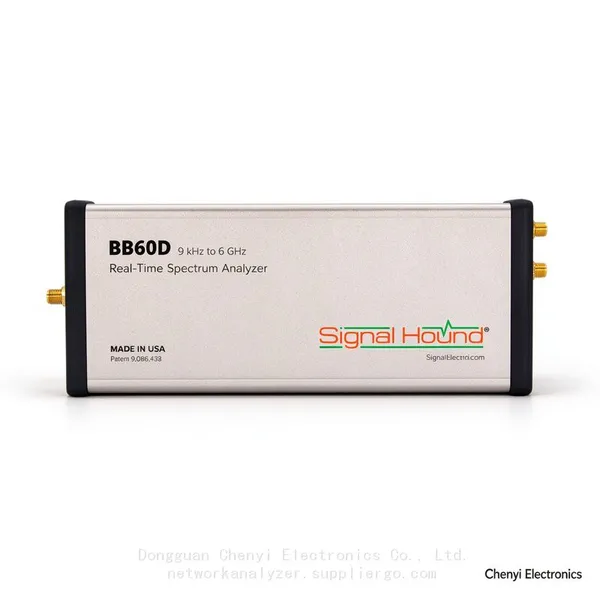 Подробнее
-
Мониторинг спутникового ПЧ-диапазона (950–2150 МГц) с помощью поставщика анализатора спектра в реальном времени Signal Hound BB60D
19 ноября 2026 г.Signal Hound BB60D real-time spectrum analyzer supplierМониторинг спутникового диапазона ПЧ (950–2150 МГц) с помощью Signal Hound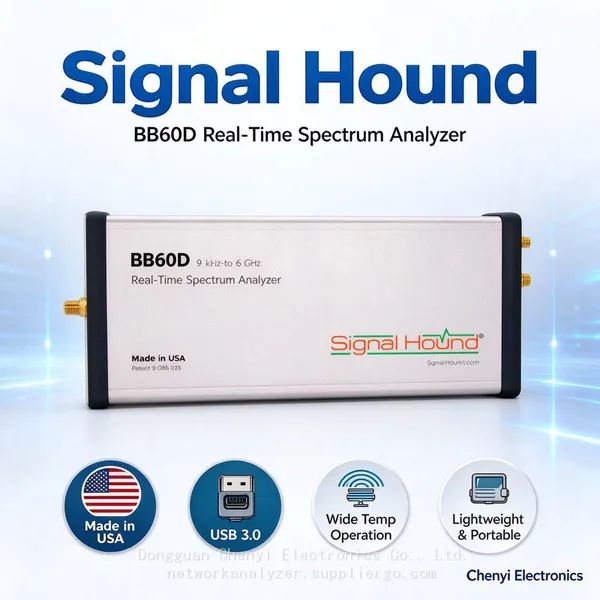 Подробнее

Свяжитесь с нами
Рекомендуемые продукты
-
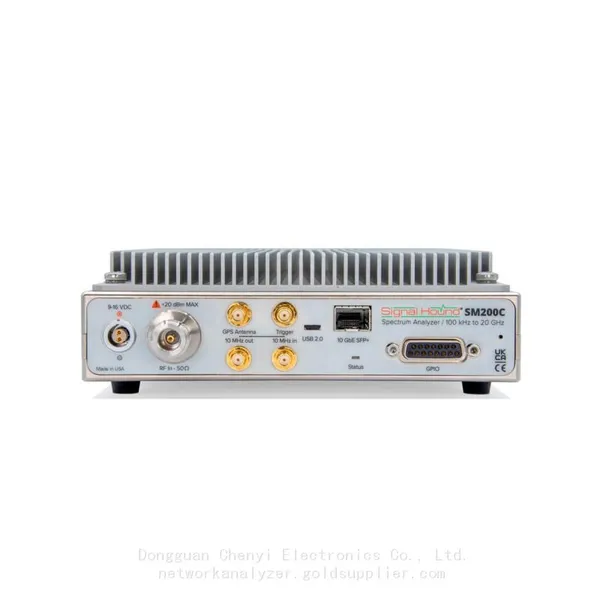
 Signal Hound SM200C Анализатор спектра в реальном времени от 100 кГц до 20 ГГц с мониторинговыми приемниками 10GbEДоговороспособныйMOQ: 1 Unit
-
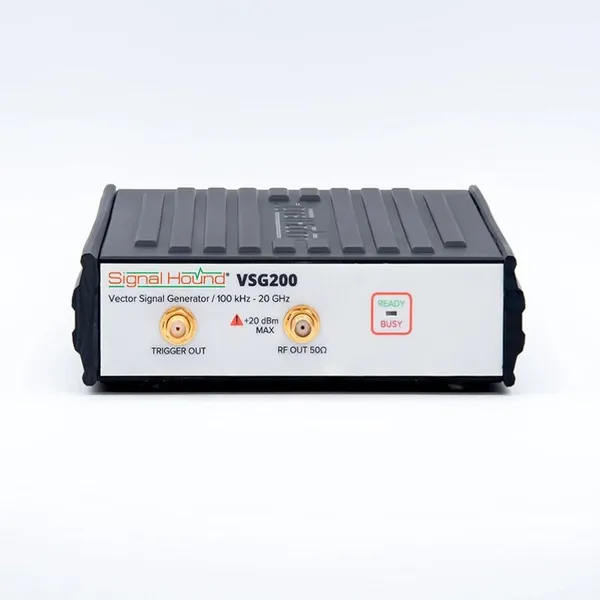
Signal Hound VSG200 Генератор векторных сигналов от 100 кГц до 20 ГГцДоговороспособныйMOQ: 1 Unit
-
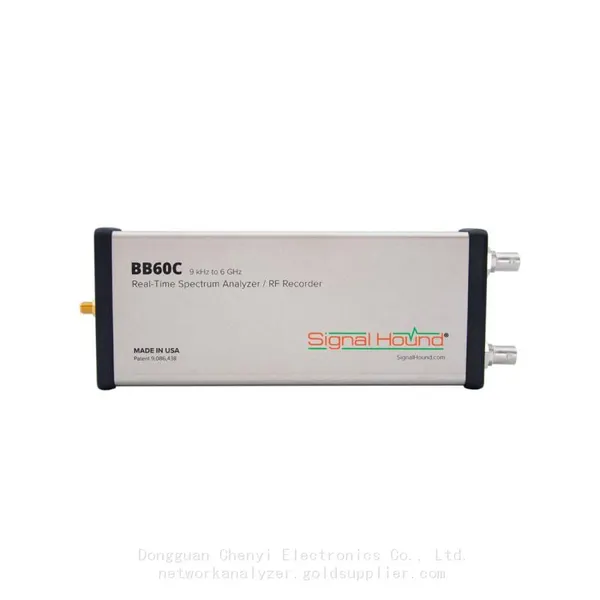
Signal Hound BB60C Анализатор спектра в реальном времени от 9 кГц до 6 ГГцДоговороспособныйMOQ: 1 Unit
-
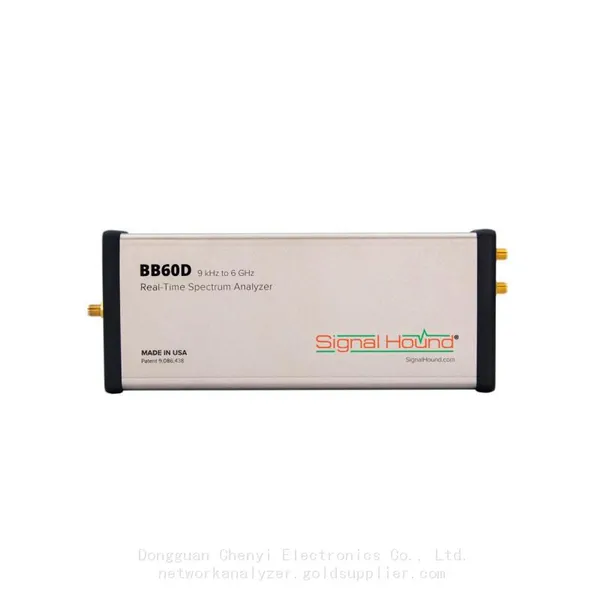
Signal Hound BB60D Анализатор спектра в реальном времени от 9 кГц до 6 ГГцДоговороспособныйMOQ: 1 Unit
-
Signal Hound SP145 Анализатор спектра в реальном времени от 100 кГц до 14,5 ГГц, приемники мониторингаДоговороспособныйMOQ: 1 Unit
-
Signal Hound VSG60A 50 МГц до 6 ГГц Векторный генератор сигналовДоговороспособныйMOQ: 1 Unit
-
Signal Hound VSG25A Генератор векторных сигналов от 100 МГц до 2.5 ГГцДоговороспособныйMOQ: 1 Unit
-
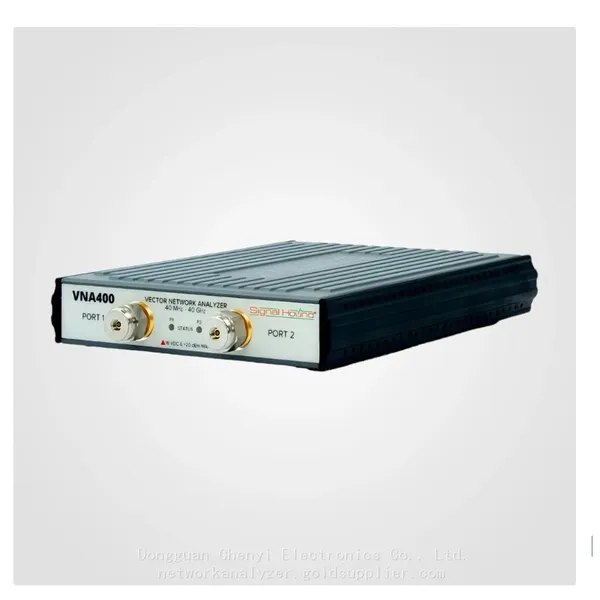
Signal Hound VNA400 40 МГц - 40 ГГц двухпортовый векторный анализатор сетиДоговороспособныйMOQ: 1 Unit
-
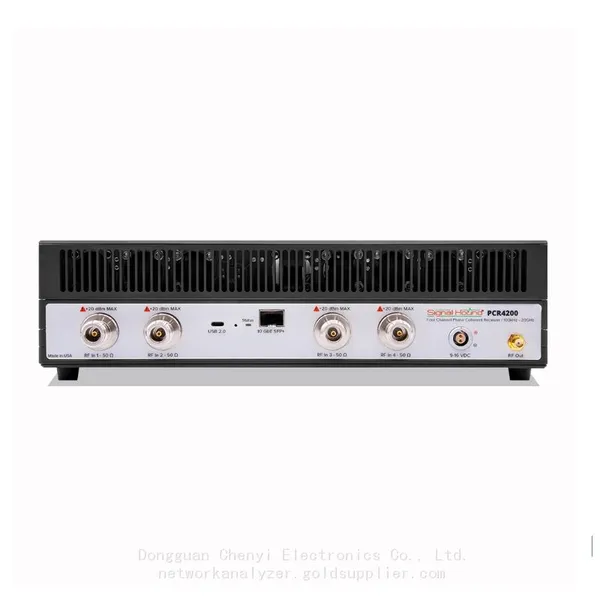
Signal Hound PCR4200 100 кГц до 20 ГГц четырехканальный фазо-согласованный приемникДоговороспособныйMOQ: 1 Unit
-
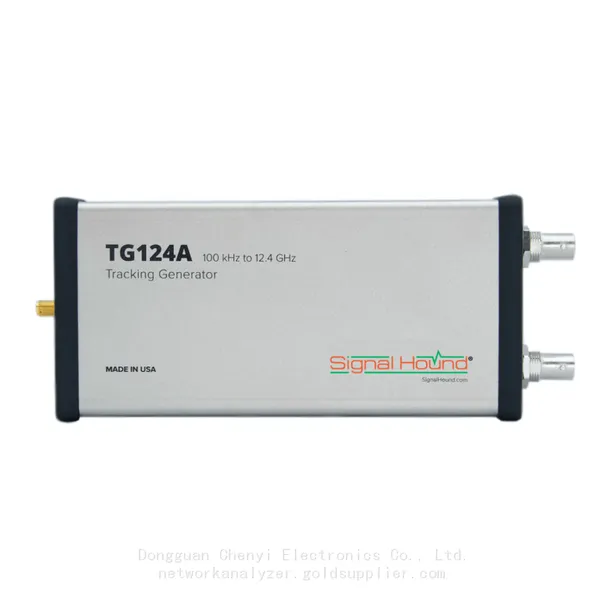
Signal Hound TG124A трекерный генератор от 100 кГц до 12,4 ГГцДоговороспособныйMOQ: 1 Unit
-
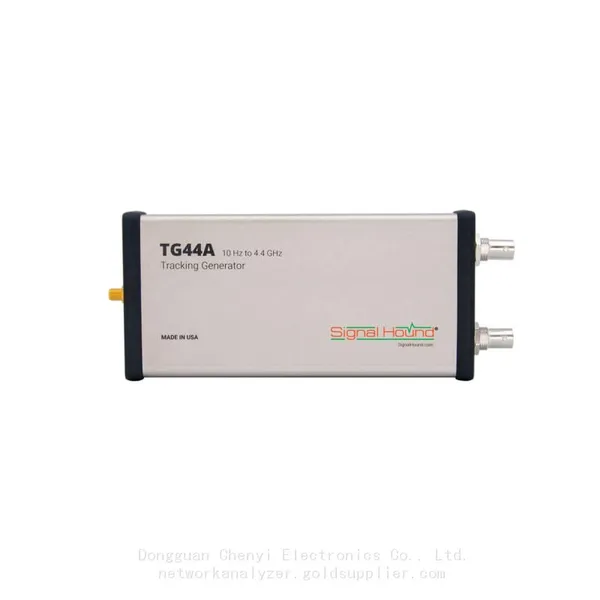
Signal Hound TG44A 10 Гц до 4,4 ГГц трекинг-генераторДоговороспособныйMOQ: 1 Unit
-
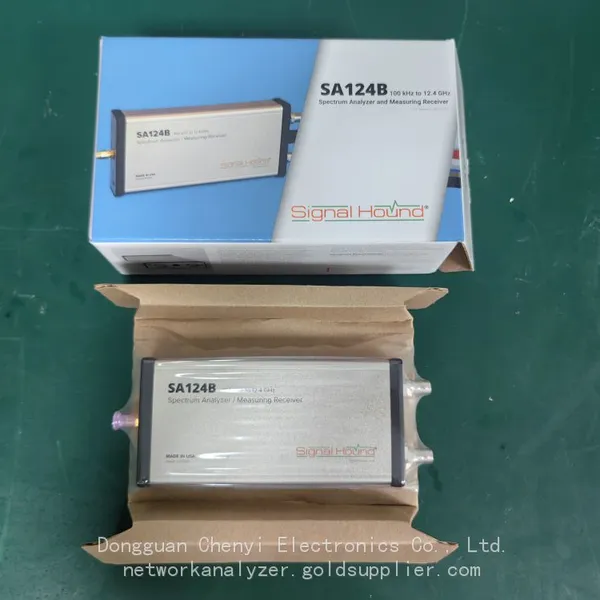
Signal Hound SA124B 100 кГц до 12,4 ГГц Анализатор спектраДоговороспособныйMOQ: 1 Unit
-
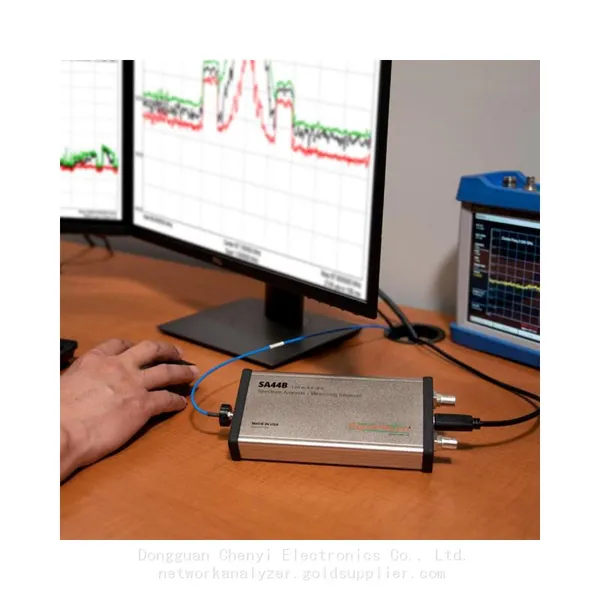
Signal Hound SA44B Анализатор спектра от 1 Гц до 4,4 ГГцДоговороспособныйMOQ: 1 Unit
-
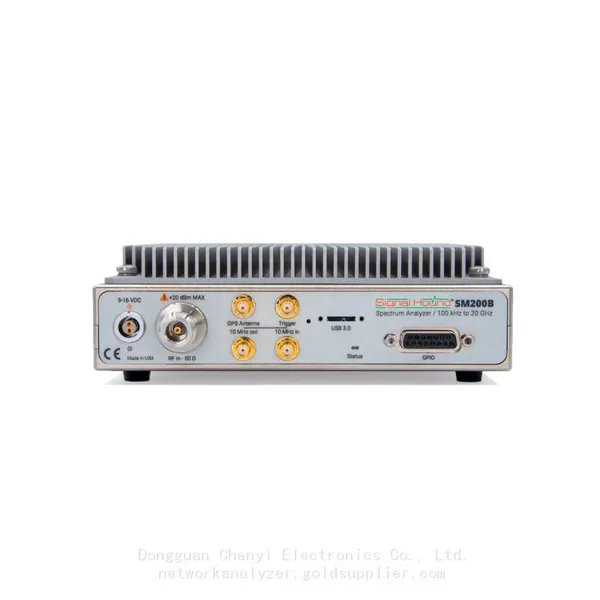
SM200B анализатор спектра в реальном времени, USB3.0 RTSA, 100 кГц – 20 ГГц, калиброванный захват I/Q для тестирования 5G и поиска помехДоговороспособныйMOQ: 1 Unit
-
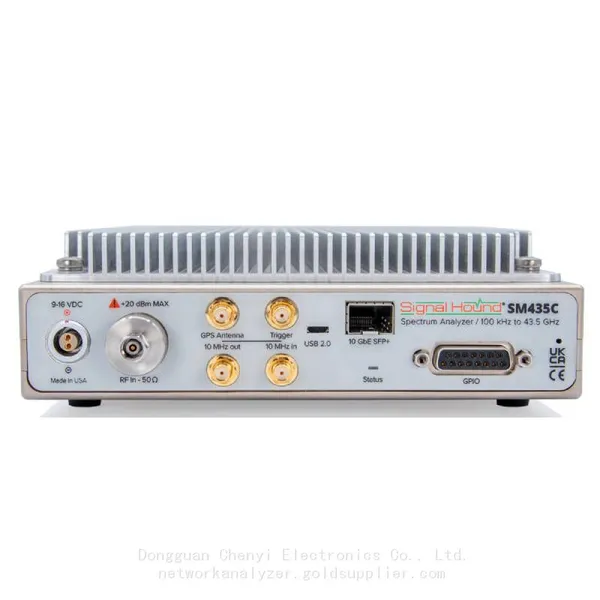
Signal Hound SM435C Анализатор спектра в реальном времени от 100 кГц до 43,5 ГГц с мониторинговыми приемниками 10GbEДоговороспособныйMOQ: 1 Unit
-
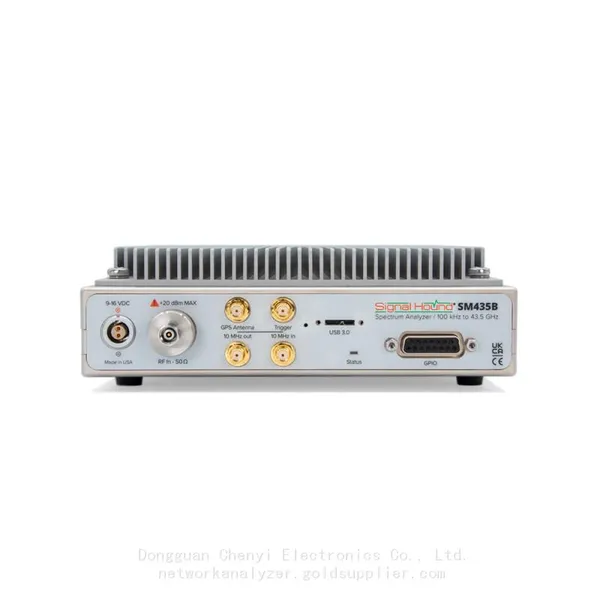
Signal Hound SM435B Анализатор спектра реального времени от 100 кГц до 43,5 ГГц, приемники мониторингаДоговороспособныйMOQ: 1 Unit
-
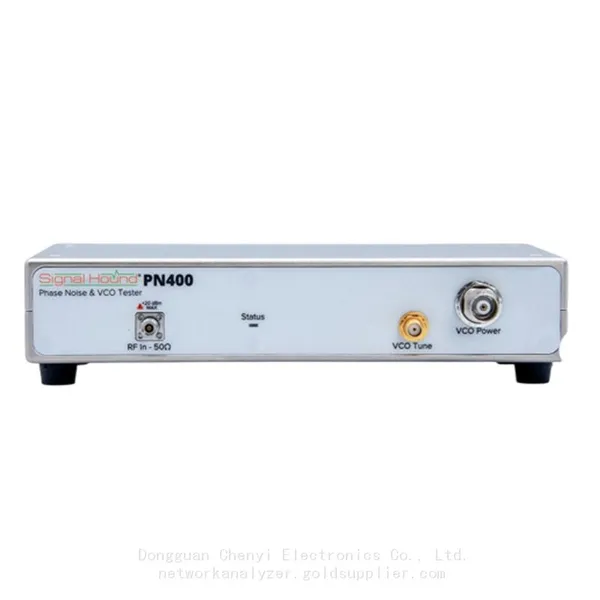
Signal Hound PN400 Система тестирования фазового шума и управляемых напряжением генераторов от 100 кГц до 43,5 ГГцДоговороспособныйMOQ: 1 Unit
-
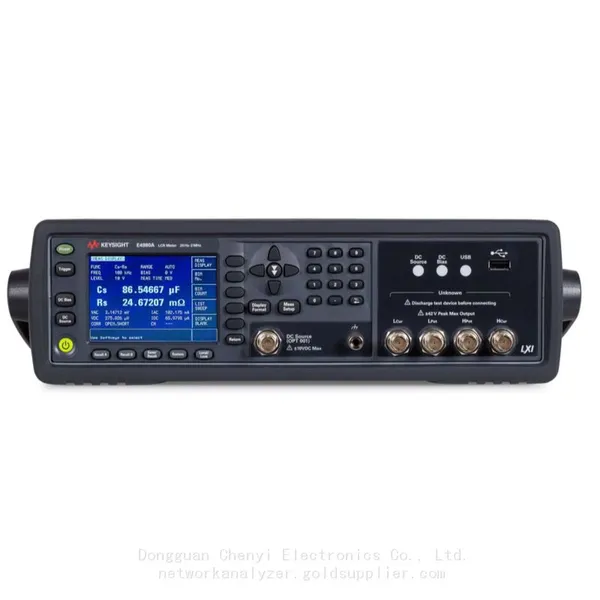
Keysight E4980A Прецизионный измеритель LCR 20 Гц - 2 МГцДоговороспособныйMOQ: 1 Unit
-
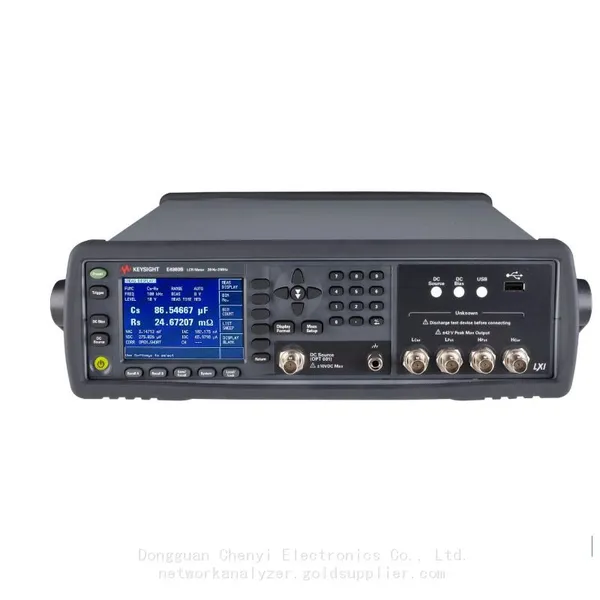
Keysight E4980B и E4980BL Прецизионный измеритель LCR 20 Гц до 2 МГцДоговороспособныйMOQ: 1 Unit
-
Keysight U1733C Переносной измеритель LCR 100Hz 120Hz 1kHz 10kHz 100kHzДоговороспособныйMOQ: 1 Unit