
 Licencia Comercial
Categorías del blog

BB60C está conectado pero Spike no detecta ningún dispositivo - el LED parpadea en rojo/verde. ¿Cómo puedo solucionar esto?
BB60C está conectado pero Spike no encuentra ningún dispositivo: el LED parpadea en rojo/verde. ¿Cómo lo soluciono?
Síntoma
El cable USB está conectado, pero la lista de dispositivos en Spike permanece vacía y el software informa que no puede conectarse. En el propio instrumento, el indicador READY/BUSY no está en verde fijo: alterna entre rojo y verde, o permanece apagado. En el Administrador de dispositivos de Windows, el analizador puede aparecer como un dispositivo USB desconocido con un icono de advertencia.
Causa raíz
El BB60C se alimenta por bus y transmite datos digitalizados a la PC a aproximadamente 140 MB/s a través de USB 3.0. "Dispositivo no encontrado" casi siempre significa que el enlace USB no puede negociar la operación a máxima velocidad: puerto incorrecto, hub en la ruta, cable defectuoso o configuración de administración de energía del controlador, en lugar de un instrumento averiado.
Pasos de solución de problemas
Use un puerto USB 3.0 nativo en la parte trasera de la PC. Conecte directamente a la placa base: sin puertos frontales, sin hubs, sin conmutadores KVM, sin estaciones de acoplamiento. En portátiles, prefiera los puertos conectados al controlador principal.
Utilice el cable corto original. Los enlaces USB 3.0 de alta velocidad son sensibles a la longitud. Reemplace cualquier cable improvisado o de extensión con el cable suministrado por Signal Hound, manteniendo las conexiones por debajo de ~1 m.
Verifique la enumeración. Abra el Administrador de dispositivos y confirme que el BB60C aparezca sin un icono de advertencia. Un triángulo amarillo significa que el protocolo de enlace del descriptor está fallando: cambie a un puerto y controlador diferentes.
Desactive el ahorro de energía USB. En Opciones de energía, configure "Alto rendimiento" y desactive "Suspensión selectiva de USB". En el Administrador de dispositivos, también desactive "Permitir que el equipo apague este dispositivo para ahorrar energía" en cada concentrador raíz USB.
Elimine conflictos de puertos. Cierre cualquier programa que pueda mantener el instrumento (GNU Radio, MATLAB, hosts de LabVIEW, aplicaciones personalizadas) y luego reinicie Spike.
Actualice desde fuentes oficiales. Instale la última versión de Spike desde la página de soporte de Signal Hound; las versiones antiguas pueden no reconocer el firmware más reciente.
【Comprobación cruzada con un segundo PC. Si el dispositivo se enumera y conecta normalmente en otra máquina, el problema es el controlador USB del host original, no el analizador.
Prueba de Aceptación
El LED se mantiene en verde fijo en cuestión de segundos al enchufarlo, el dispositivo aparece en la lista de Spike y un escaneo se ejecuta continuamente durante 10 minutos sin interrupciones. Si el LED nunca se estabiliza en varios PC y cables conocidos en buen estado, sospeche de un problema de hardware y solicite servicio técnico en lugar de continuar con correcciones de software.
*(Basado en el manual de usuario y las especificaciones de la hoja de datos del Signal Hound BB60C disponibles públicamente).
WhatsApp:+85268839563
WeChat :13728300615
Publicado recientemente
-
27 de octubre de 2026Mi BB60C no capta señales débiles entre 9 kHz y 20 MHz y las lecturas saltan — ¿Etapa frontal dañada o técnica incorrecta?SíntomaD
 Leer más
 -
【La grabación IQ del BB60C falla a mitad de sesión, los archivos están llenos de huecos, o la grabación se detiene antes de tiempo - El problema es la PC】
27 de octubre de 2026BB60C La grabación de IQ falla a mitad de sesión, los archivos están llenos de huecos, o la grabación se detiene antes de tiempo — Leer más
 -
La pantalla del BB60C está llena de señales "que no deberían existir" - ¿Cómo distingo las señales reales de los artefactos del instrumento?
27 de octubre de 2026La pantalla del BB60C está llena de señales "que no deberían existir": ¿cómo distingo las señales reales de los artefactos del ins Leer más
 -
Mi BB60C lee varios dB por debajo en comparación con otro instrumento: ¿de dónde deben rastrearse los errores de amplitud?
27 de octubre de 2026Mi BB60C lee varios dB menos en comparación con otro instrumento — ¿De dónde deben rastrearse los errores de amplitud?SíntomaEn la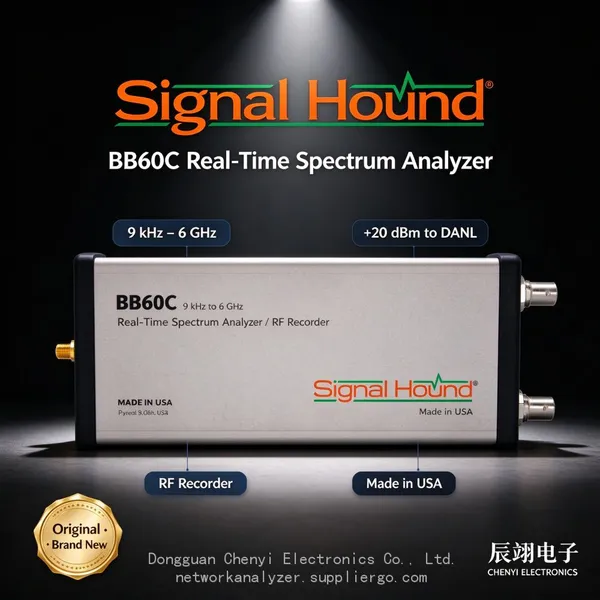 Leer más

Contáctenos
Productos recomendados
-
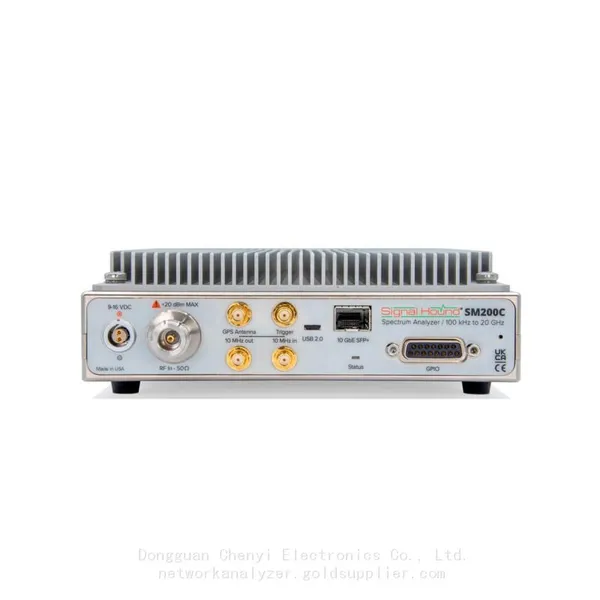
 Signal Hound SM200C Analizador de espectro en tiempo real de 100 kHz a 20 GHz con receptores de monitoreo de 10GbENegociableMOQ: 1 Unit
 -
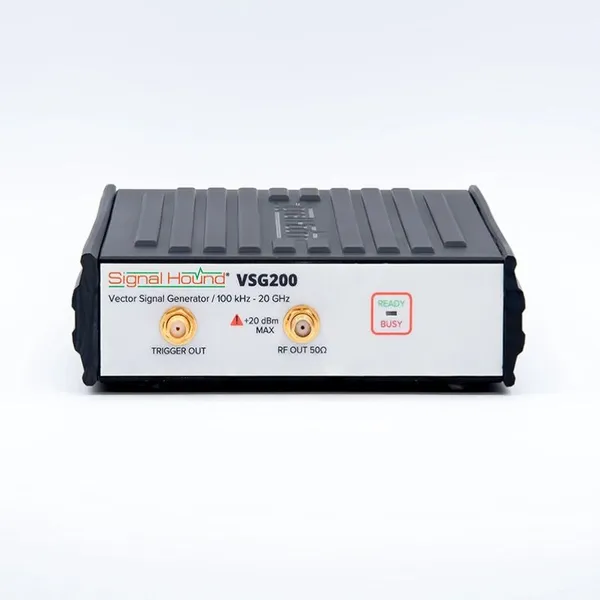
Signal Hound VSG200 Generador de Señales Vectoriales de 100 kHz a 20 GHzNegociableMOQ: 1 Unit
-
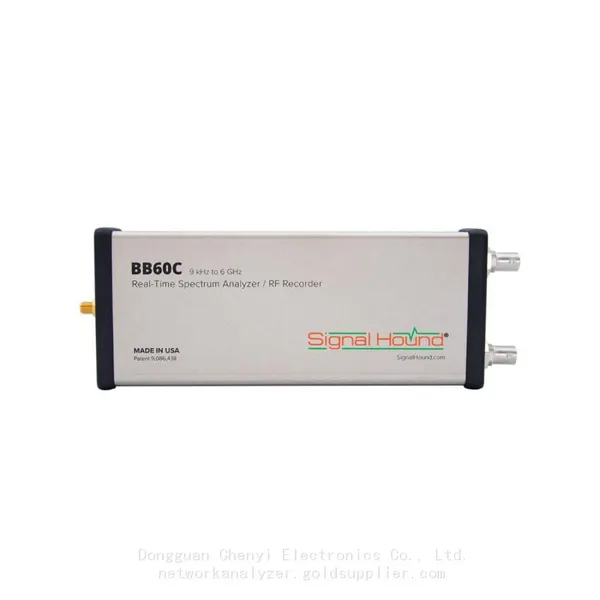
Signal Hound BB60C Analizador de espectro en tiempo real de 9 kHz a 6 GHzNegociableMOQ: 1 Unit
-
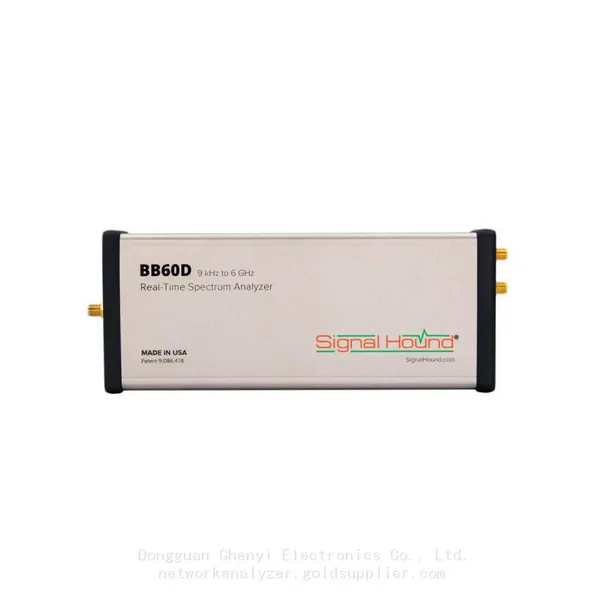
Signal Hound BB60D Analizador de espectro en tiempo real de 9 kHz a 6 GHzNegociableMOQ: 1 Unit
-
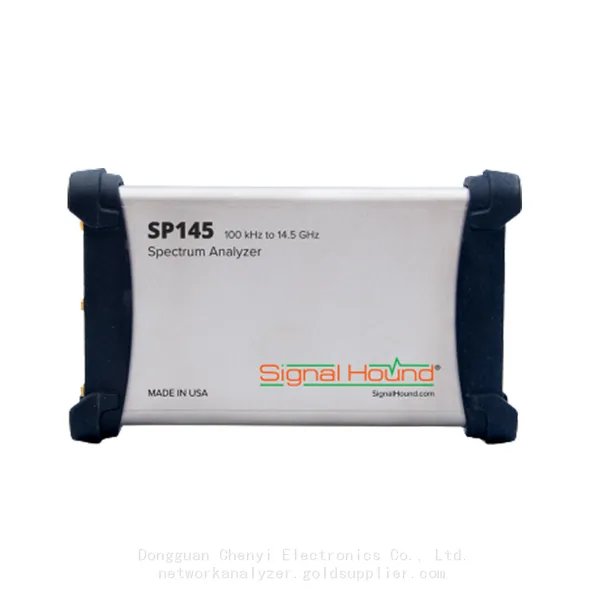
Signal Hound SP145 Analizador de espectro en tiempo real de 100 kHz a 14.5 GHz, receptores de monitoreoNegociableMOQ: 1 Unit
-
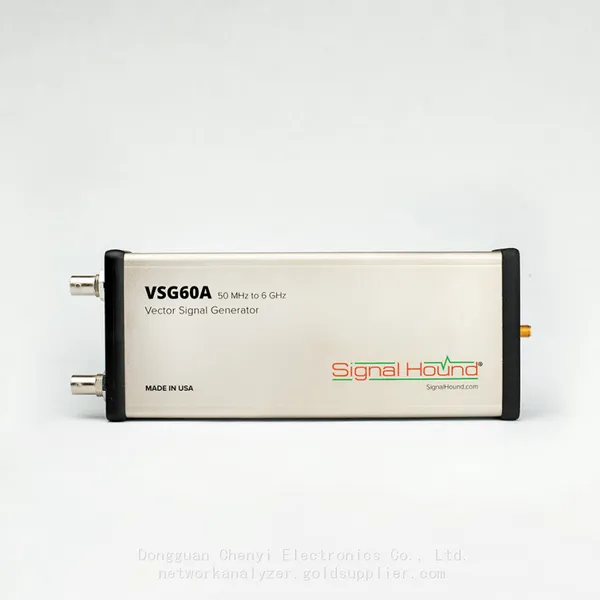
Signal Hound VSG60A 50 MHz a 6 GHz Generador de señales vectorialesNegociableMOQ: 1 Unit
-
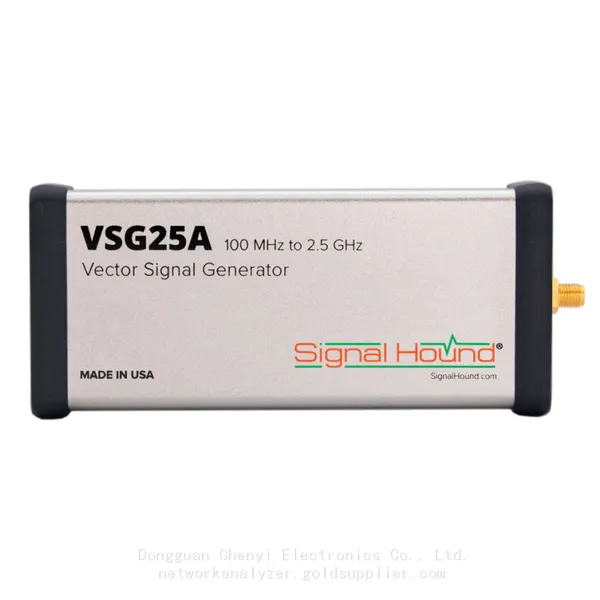
Signal Hound VSG25A Generador de señales vectoriales de 100 MHz a 2.5 GHzNegociableMOQ: 1 Unit
-
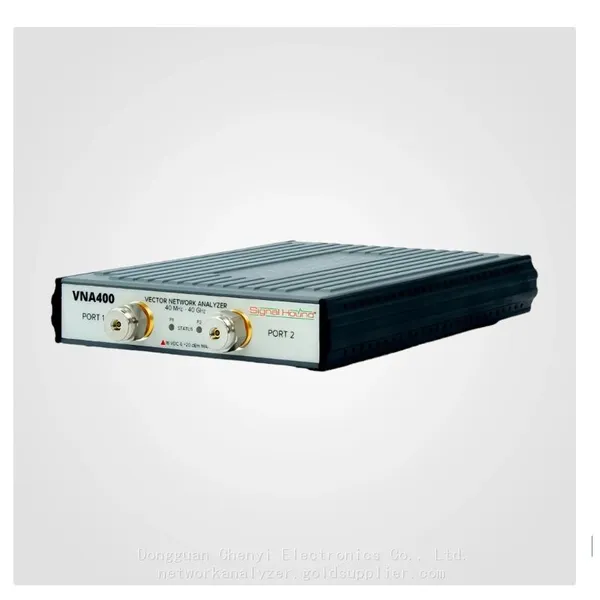
Signal Hound VNA400 40 MHz a 40 GHz analizador de redes vectoriales de 2 puertosNegociableMOQ: 1 Unit
-
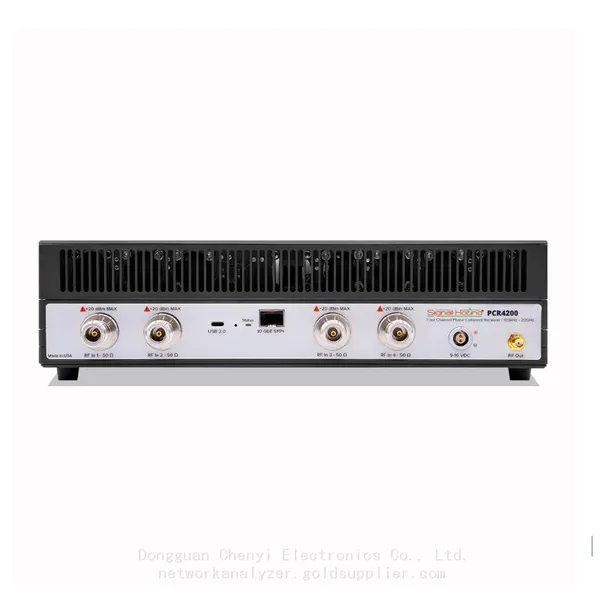
Signal Hound PCR4200 Receptor coherente en fase de cuatro canales de 100 kHz a 20 GHzNegociableMOQ: 1 Unit
-
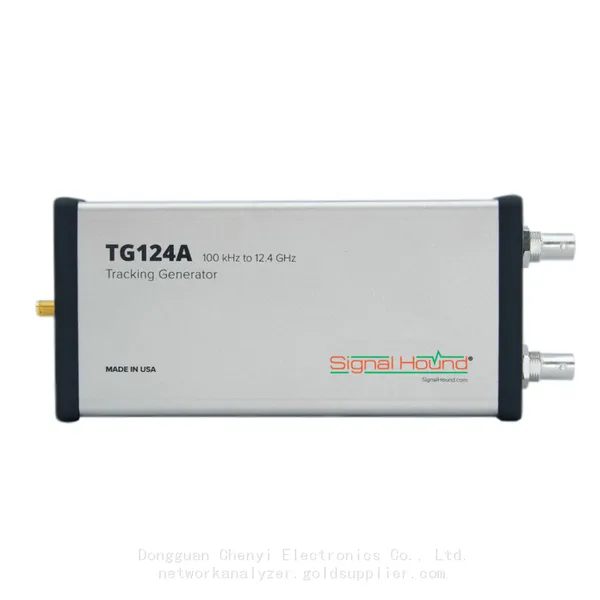
Signal Hound TG124A Generador de seguimiento de 100 kHz a 12.4 GHzNegociableMOQ: 1 Unit
-
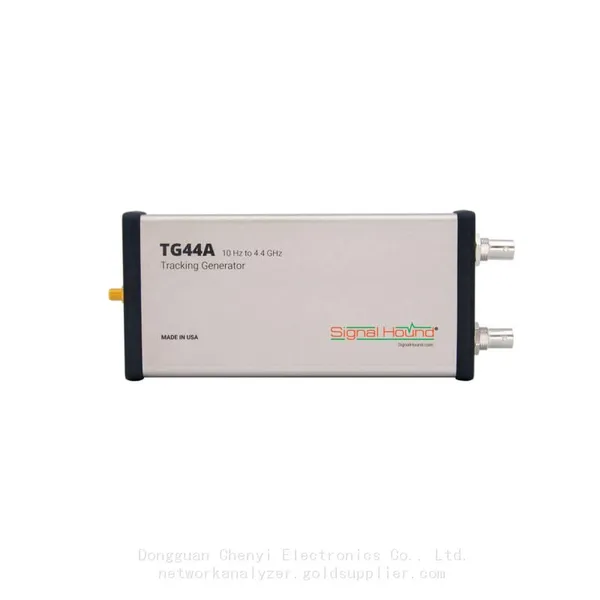
Signal Hound TG44A generador de seguimiento de 10 Hz a 4.4 GHzNegociableMOQ: 1 Unit
-
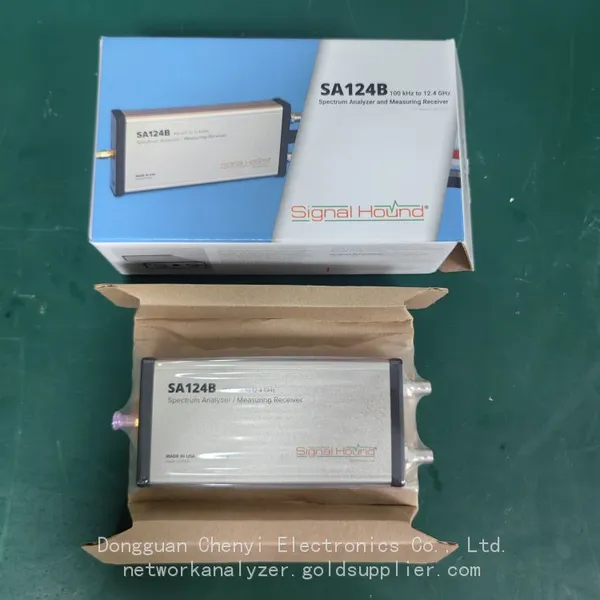
Signal Hound SA124B 100 kHz a 12.4 GHz Analizador de espectroNegociableMOQ: 1 Unit
-
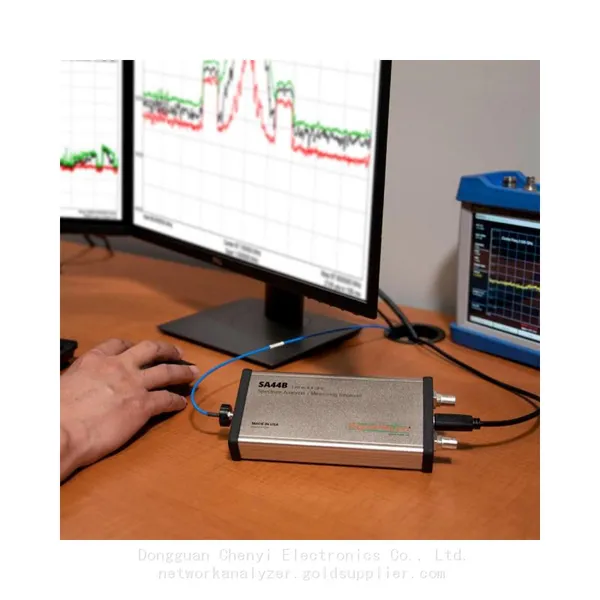
Signal Hound SA44B Analizador de espectro de 1 Hz a 4.4 GHzNegociableMOQ: 1 Unit
-
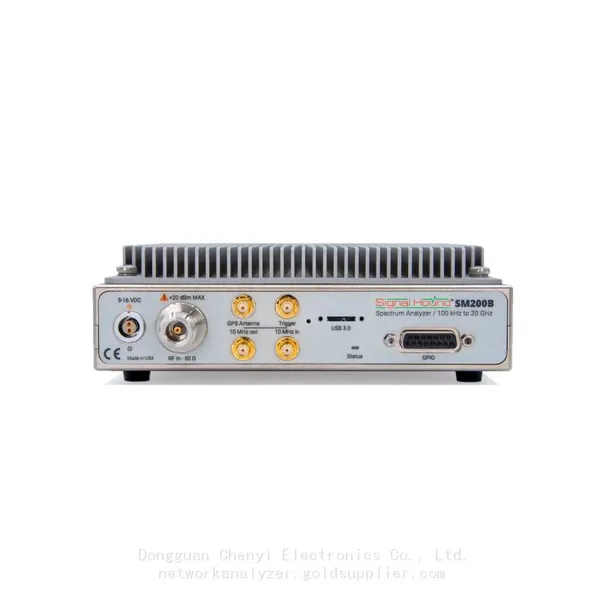
SM200B analizador de espectro en tiempo real, USB3.0 RTSA, 100kHz-20GHz, captura I/Q calibrada para pruebas 5G y búsqueda de interferenciasNegociableMOQ: 1 Unit
-
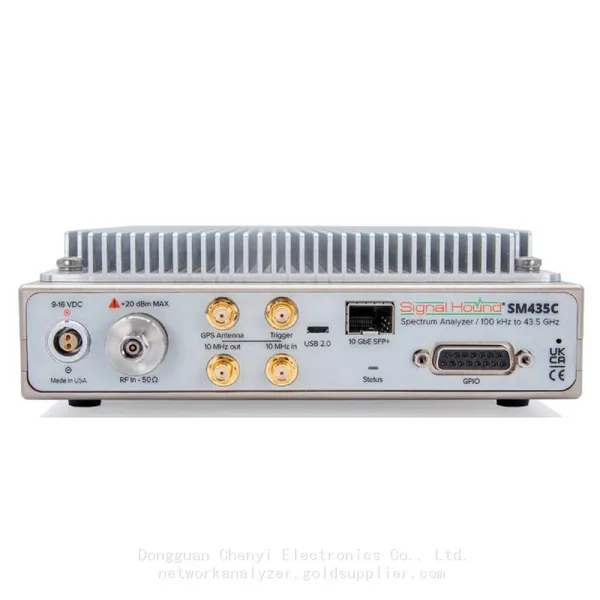
Signal Hound SM435C Analizador de espectro en tiempo real de 100 kHz a 43,5 GHz con receptores de monitoreo de 10GbENegociableMOQ: 1 Unit
-
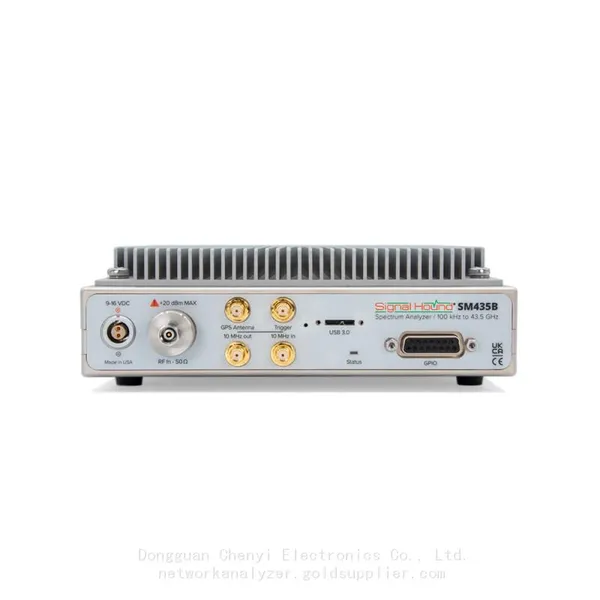
Signal Hound SM435B Analizador de espectro en tiempo real de 100 kHz a 43.5GHz Recibidores de monitoreoNegociableMOQ: 1 Unit
-
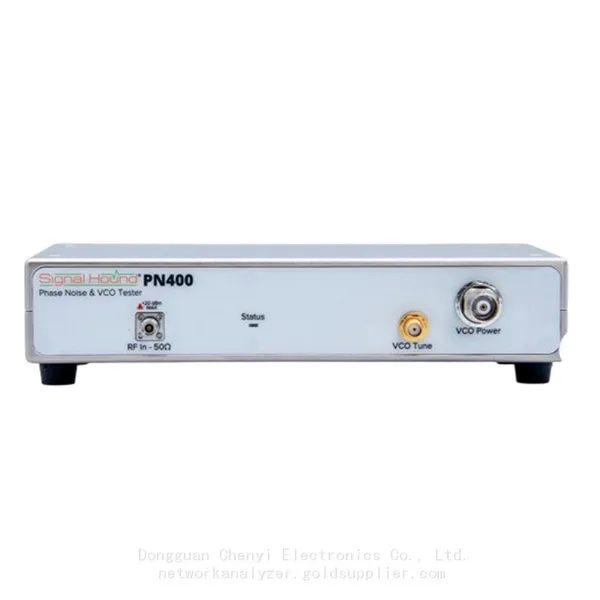
Sistema de Prueba de Ruido de Fase y VCO Signal Hound PN400 de 100 kHz a 43.5 GHzNegociableMOQ: 1 Unit
-
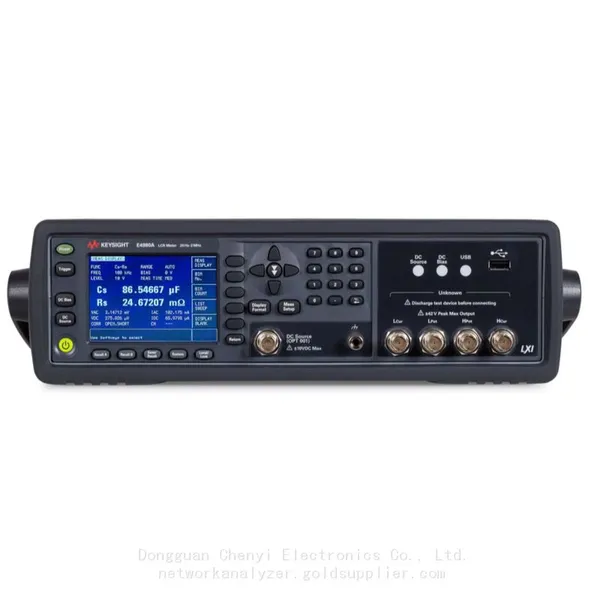
Keysight E4980A Precision LCR Meter 20 Hz a 2 MHzNegociableMOQ: 1 Unit
-
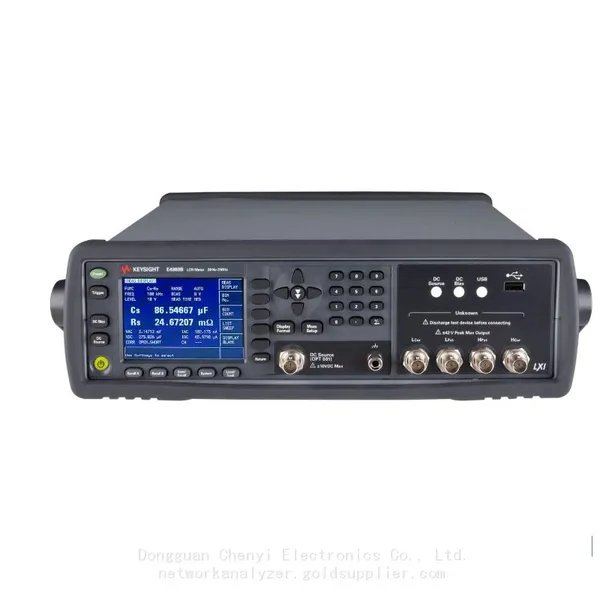
Keysight E4980B y E4980BL Medidor LCR de Precisión 20 Hz a 2 MHzNegociableMOQ: 1 Unit
-
Keysight U1733C Medidor LCR portátil 100Hz 120Hz 1kHz 10kHz 100kHzNegociableMOQ: 1 Unit