
 Gewerbeerlaubnis
Blog-Kategorien

BB60C IQ-Aufzeichnung bricht mitten in der Sitzung ab, Dateien sind voller Lücken, oder die Aufzeichnung stoppt vorzeitig - Das Problem liegt am PC
BB60C IQ-Aufnahme bricht mitten in der Sitzung ab, Dateien sind voller Lücken, oder die Aufnahme stoppt frühzeitig – das Problem liegt am PC
Symptom
Die RF/IQ-Aufnahme in Spike bricht nach wenigen Minuten mit Pufferüberlauf- oder Schreibfehlermeldungen ab, oder die Wiedergabe zeigt offensichtliche Zeitlücken im erfassten Material, oder die fertige Datei ist deutlich kürzer als die von Ihnen konfigurierte Dauer.
Ursache
Der BB60C speichert selbst nichts – er streamt digitalisiertes RF über USB 3.0 mit etwa 140 MB/s an den PC, daher ist die anhaltende Schreibdurchsatzrate des Hosts der eigentliche Engpass. Veröffentlichtes technisches Material erfordert eine anhaltende Schreibgeschwindigkeit von ≥250 MB/s, wenn das Gerät als Rekorder verwendet wird, in der Größenordnung von etwa 10 GB pro Minute bei voller Bandbreite. Neun von zehn Aufnahmefehlern liegen daher im Speichersubsystem oder in USB-Bus-Konflikten, nicht im Instrument.
Fehlerbehebungsschritte
Führen Sie zuerst die Kapazitätsberechnung durch.Bei einem Budget von etwa 10 GB pro Minute benötigt eine einstündige Aufnahme ungefähr 600 GB. Stellen Sie sicher, dass das Ziellaufwerk ausreichend freien Speicherplatz hat – nahezu volle Windows-Volumes verschlechtern die Schreibgeschwindigkeit erheblich und führen zu verworfenen Frames.
Stellen Sie sicher, dass das Laufwerk eine echte SSD mit anhaltender Geschwindigkeit ist. Testen Sie anhaltende (nicht kurzfristige) Schreibvorgänge mit CrystalDiskMark oder Ähnlichem. HDDs, USB-Portable-Laufwerke, SMR-Shingled-Laufwerke und günstige USB-Sticks können 250 MB/s nicht halten und werden Frames verwerfen. Enterprise- oder Flaggschiff-NVMe-SSDs bieten die erforderliche Reserve.
Lassen Sie das Laufwerk und den Analysator keinen Bus teilen. Schreiben Sie Aufnahmen auf die interne NVMe, nicht auf ein externes Laufwerk, das am selben Controller oder Hub hängt. USB-Festplattengehäuse, die stillschweigend drosseln, sind eine klassische versteckte Ursache.
Senken Sie die Einstellung für die momentane Bandbreite. Die IQ-Erfassungsbandbreite am BB60C ist von 250 kHz bis 27 MHz wählbar. Wenn Sie nicht die vollen 27 MHz benötigen, reduzieren Sie sie (z. B. auf 5 oder 10 MHz) – das Datenvolumen sinkt proportional und der Engpass verschwindet.Dies ist eine der effektivsten Einzelmaßnahmen zur Behebung von Aufnahmefehlern.
Wählen Sie den Dateipfad sorgfältig. Vermeiden Sie das Systemlaufwerk, Cloud-Synchronisierungsordner (OneDrive usw. unterbricht Schreibvorgänge und beansprucht I/O) sowie komprimierte oder BitLocker-verschlüsselte Volumes.
Reduzieren Sie die Anzeige-Overhead. 3D-Ansichten, GPU-beschleunigte Farbpersistenz und intensive Überlappungs-Scans verbrauchen CPU/GPU und Speicherbandbreite; deaktivieren Sie diese auf leistungsschwachen Rechnern während der Aufnahme.
Deaktivieren Sie Energiesparmodus und Hintergrund-I/O. Verwenden Sie den Höchstleistungsplan; deaktivieren Sie die Windows-Suche-Indizierung, vollständige Antivirus-Scans und Windows-Update-Downloads (Update-Jobs, die die Festplatte sättigen, sind die klassische Ursache für „warum die heutige Aufnahme fehlgeschlagen ist“).
Prüfen Sie die USB-Controller-Zuweisung. Auf einigen Mainboards liegen nur bestimmte Anschlüsse auf nativen Hochgeschwindigkeitsleitungen, und sie können sich SATA oder andere Peripheriegeräte teilen. Geben Sie dem BB60C einen dedizierten nativen Controller-Port und bestätigen Sie, dass kein Hub-Kaskadierung die ausgehandelte Geschwindigkeit reduziert hat.
Validieren. Nehmen Sie 30+ Minuten IQ mit voller Bandbreite auf, dann prüfen Sie: Die Dateidauer entspricht der Einstellung, die Wiedergabe zeigt keine Zeitlücken, und Spike meldete keinen Überlauf.
Minimale Konfigurationsbasis
Natives USB-3.0-Controller (xHCI), hinterer Port, direkte Verbindung, originales kurzes Kabel;
Interne NVMe-SSD mit ≥250 MB/s anhaltenden Schreibvorgängen (≥500 MB/s für Puffer empfohlen);
Freier Speicherplatz ≥2× der geplanten Größe einer einzelnen Aufzeichnungssitzung;
Hochleistungs-Energieschema mit deaktiviertem USB-Selektiv-Suspend;
Wenn der Engpass weiterhin besteht, reduzieren Sie die IQ-Bandbreite von 27 MHz und testen Sie erneut.
*(Basierend auf öffentlich verfügbarem Signal-Hound-BB60C-Benutzerhandbuch, Datenblatt und technischen Hinweisen.)
WhatsApp:+85268839563
WeChat :13728300615
Kürzlich veröffentlicht
-
Mein BB60C kann zwischen 9 kHz und 20 MHz keine schwachen Signale empfangen und die Messwerte springen ständig - defekter Frontend oder falsche Technik?
27. Oktober 2026Mein BB60C kann schwache Signale zwischen 9 kHz und 20 MHz nicht empfangen und die Messwerte springen ständig — defekter Frontend Mehr lesen
 -
Der BB60C-Bildschirm ist voller Signale, die "nicht existieren sollten" – Wie unterscheide ich echte Signale von Instrumentenartefakten?
27. Oktober 2026Der BB60C-Bildschirm ist voller Signale, "die es nicht geben sollte" — Wie unterscheide ich echte Signale von Instrument Mehr lesen
 -
Mein BB60C zeigt im Vergleich zu einem anderen Gerät mehrere dB Abweichung – Worauf sollten Amplitudenfehler zurückgeführt werden?
27. Oktober 2026Mein BB60C zeigt im Vergleich zu einem anderen Instrument mehrere dB Abweichung — worauf sollten Amplitudenfehler zurückgeführt we Mehr lesen
 -
Das Rauschen des BB60C scheint erhöht und schwache Signale sind verschwunden – Ist das Gerät defekt? Prüfen Sie in dieser Reihenfolge
27. Oktober 2026Das BB60C-Rauschverhalten wirkt angehoben und schwache Signale verschwinden — ist das Gerät defekt? Prüfen Sie in dieser Reihenfol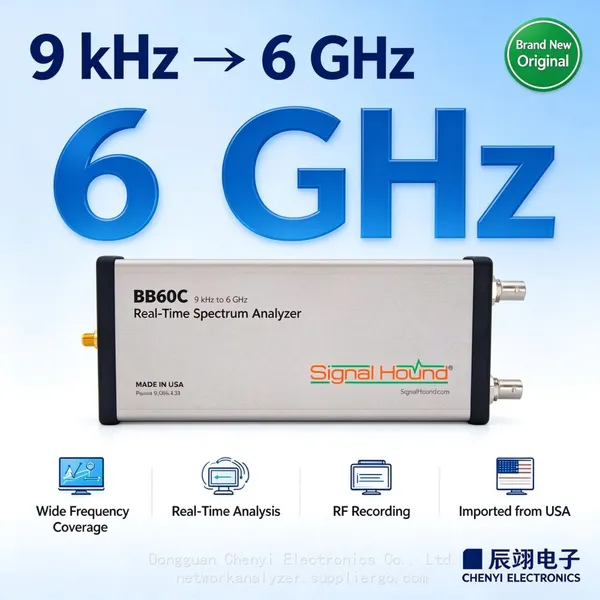 Mehr lesen

Kontaktieren Sie uns
Empfohlene Produkte
-
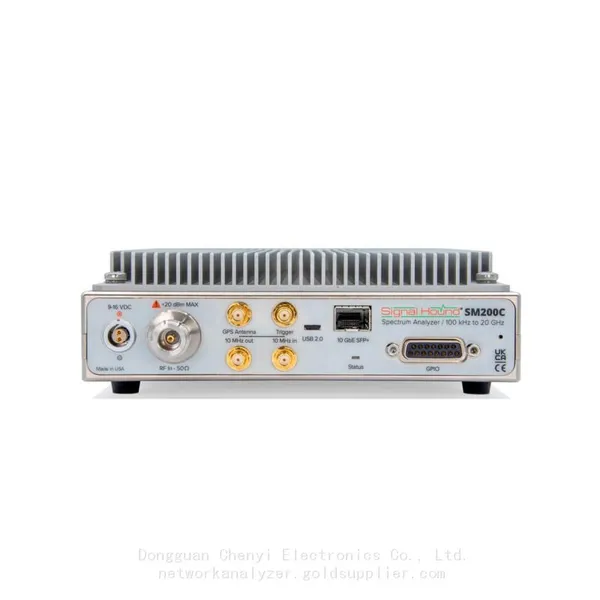
 Signal Hound SM200C Echtzeit-Spektrumanalysator von 100 kHz bis 20 GHz mit 10GbE-ÜberwachungsempfängernVerhandelbarMOQ: 1 Unit
 -
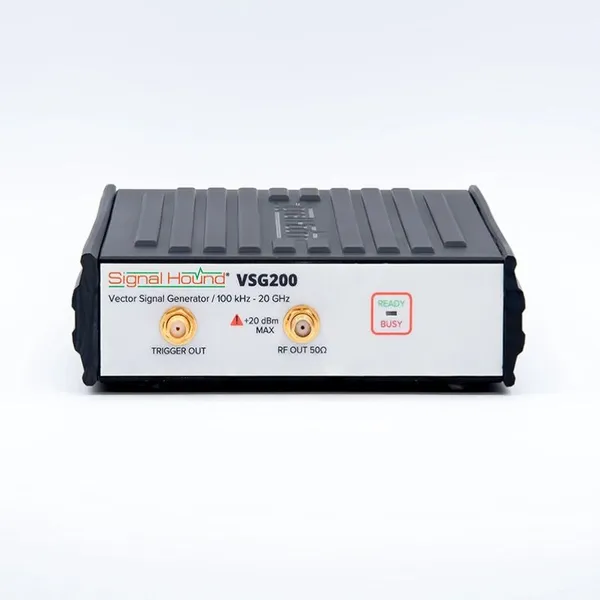
Signal Hound VSG200 Vektor-Signalgenerator von 100 kHz bis 20 GHzVerhandelbarMOQ: 1 Unit
-
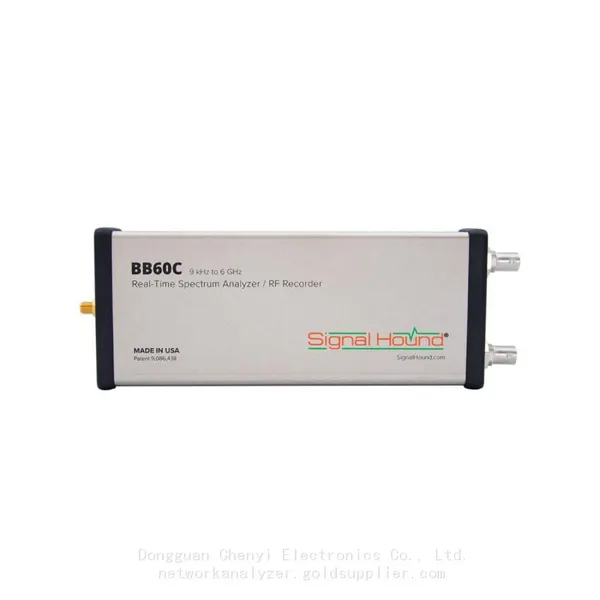
Signal Hound BB60C 9 kHz bis 6 GHz Echtzeit-SpektrumanalysatorVerhandelbarMOQ: 1 Unit
-
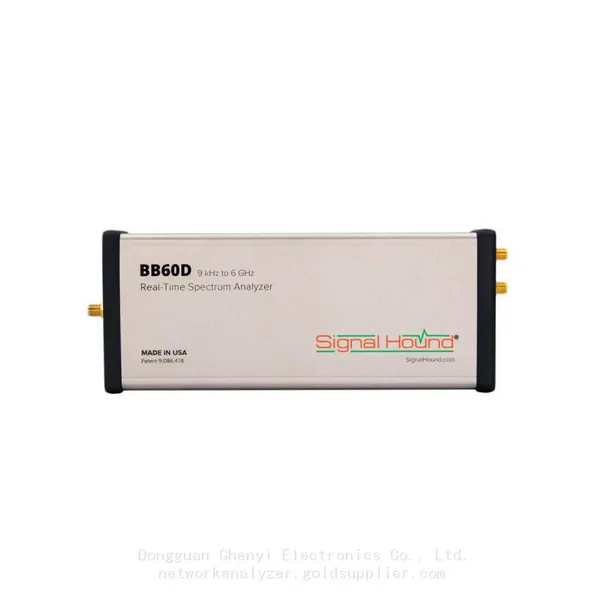
Signal Hound BB60D 9 kHz bis 6 GHz Echtzeit-SpektrumanalysatorVerhandelbarMOQ: 1 Unit
-
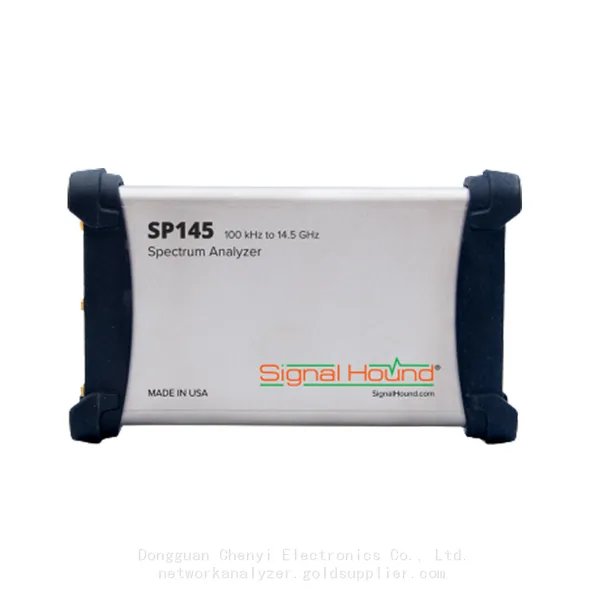
Signal Hound SP145 100 kHz bis 14,5 GHz Echtzeit-Spektrumanalysator ÜberwachungsempfängerVerhandelbarMOQ: 1 Unit
-
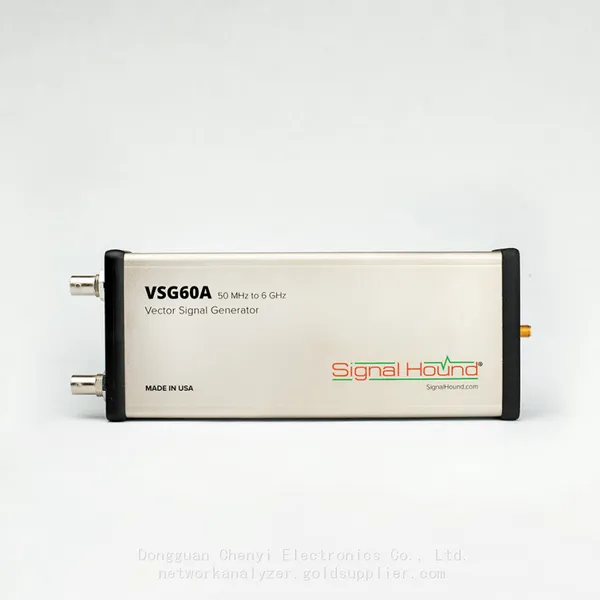
Signal Hound VSG60A 50 MHz bis 6 GHz Vektor-SignalgeneratorVerhandelbarMOQ: 1 Unit
-
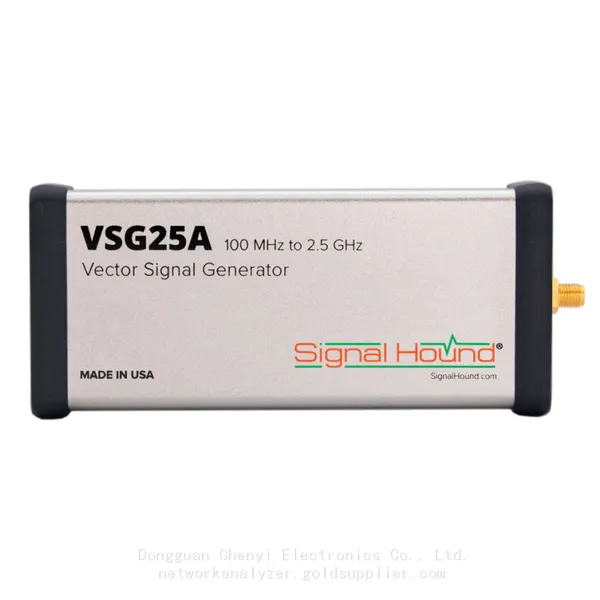
Signal Hound VSG25A 100 MHz bis 2.5 GHz VektorsignalerzeugerVerhandelbarMOQ: 1 Unit
-
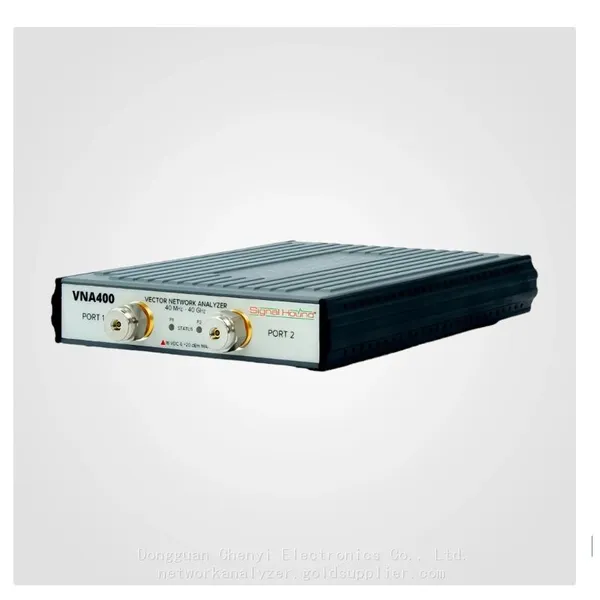
Signal Hound VNA400 40 MHz bis 40 GHz 2-Port-VektornetzwerkanalysatorVerhandelbarMOQ: 1 Unit
-
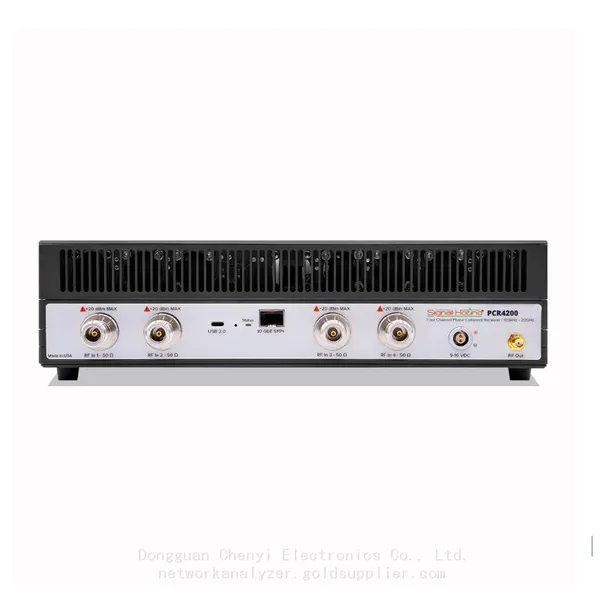
Signal Hound PCR4200 100 kHz bis 20 GHz Vier-Kanal-Phasenkohärenter EmpfängerVerhandelbarMOQ: 1 Unit
-
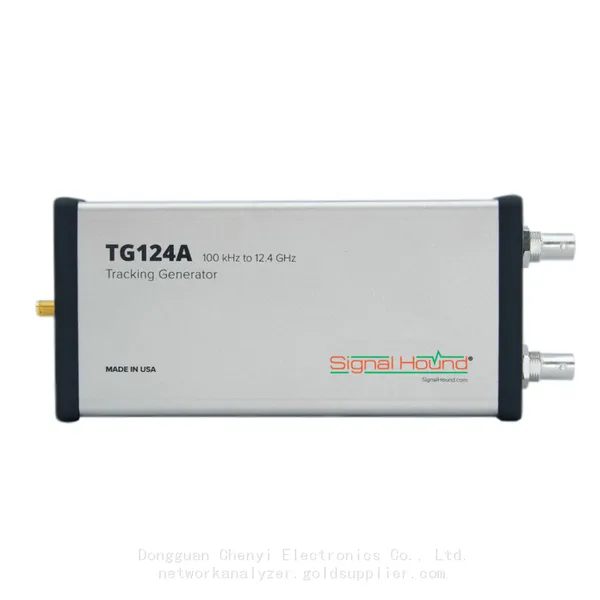
Signal Hound TG124A 100 kHz bis 12,4 GHz Tracking-GeneratorVerhandelbarMOQ: 1 Unit
-
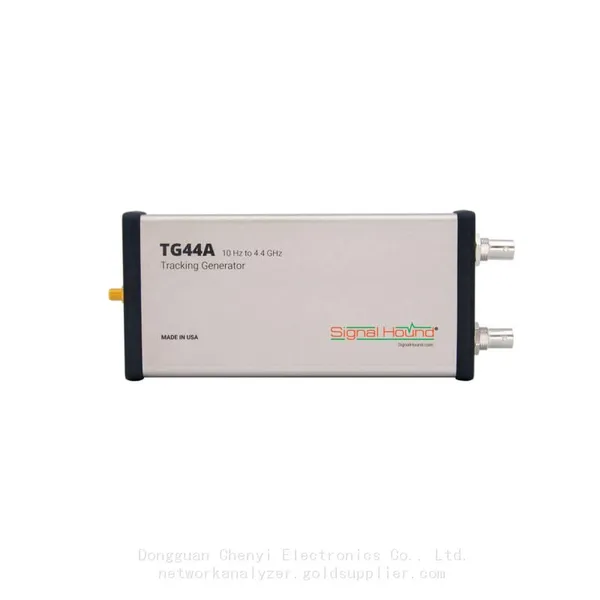
Signal Hound TG44A 10 Hz bis 4.4 GHz Tracking-GeneratorVerhandelbarMOQ: 1 Unit
-
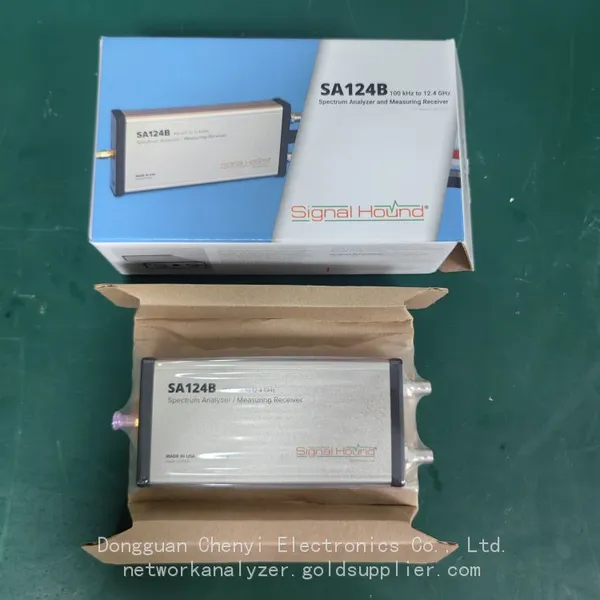
Signal Hound SA124B 100 kHz bis 12.4 GHz SpektrumanalysatorVerhandelbarMOQ: 1 Unit
-
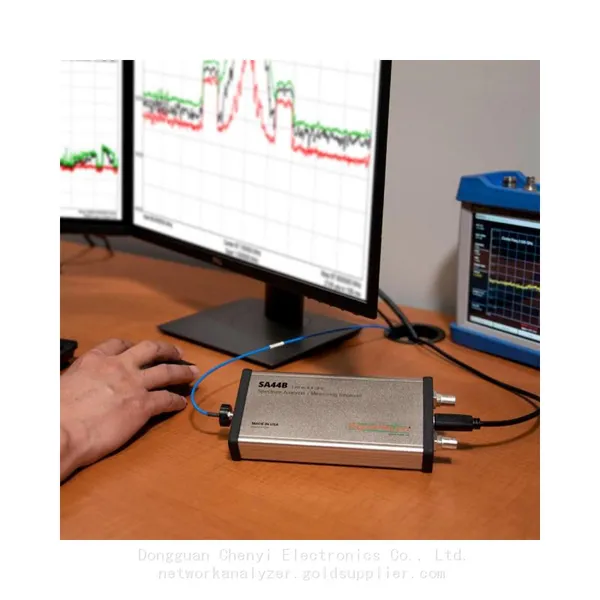
Signal Hound SA44B 1 Hz bis 4,4 GHz SpektrumanalysatorVerhandelbarMOQ: 1 Unit
-
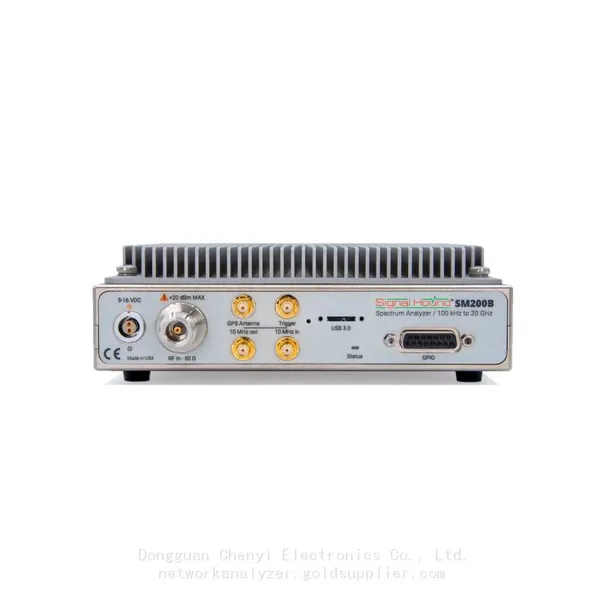
SM200B Echtzeit-Spektrumanalysator, USB3.0 RTSA, 100kHz-20GHz, kalibrierte I/Q-Erfassung für 5G-Tests und InterferenzjagdVerhandelbarMOQ: 1 Unit
-
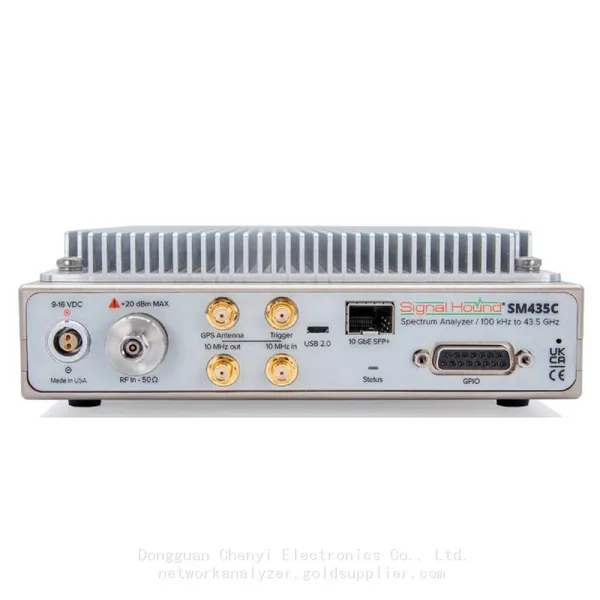
Signal Hound SM435C Echtzeit-Spektrumanalysator von 100 kHz bis 43,5 GHz mit 10GbE-ÜberwachungsempfängernVerhandelbarMOQ: 1 Unit
-
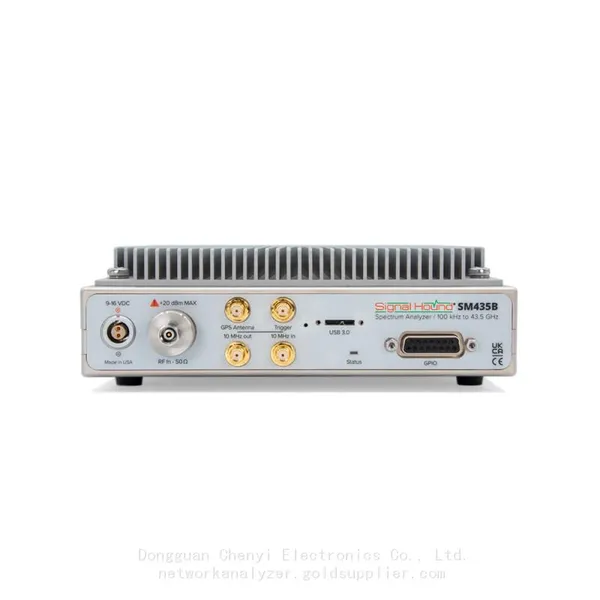
Signal Hound SM435B 100 kHz bis 43,5 GHz Echtzeit-Spektrumanalysator ÜberwachungsempfängerVerhandelbarMOQ: 1 Unit
-
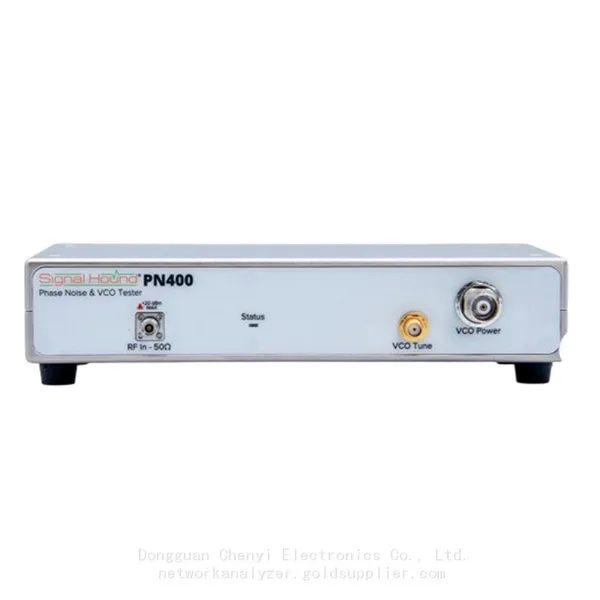
Signal Hound PN400 Phasenrauschen- und VCO-Testsystem 100 kHz bis 43.5 GHzVerhandelbarMOQ: 1 Unit
-
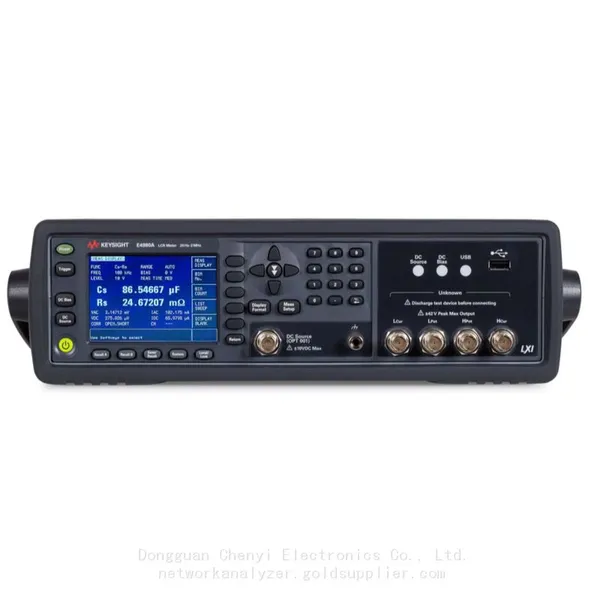
Keysight E4980A Präzisions-LCR-Meter 20 Hz bis 2 MHzVerhandelbarMOQ: 1 Unit
-
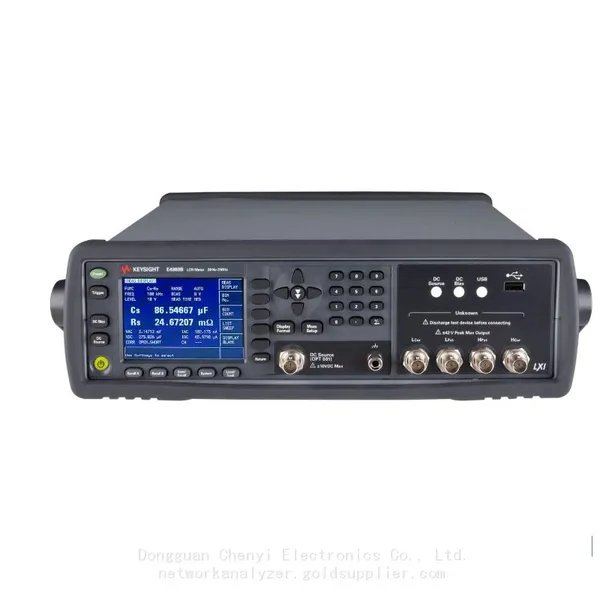
Keysight E4980B und E4980BL Präzisions-LCR-Messgerät 20 Hz bis 2 MHzVerhandelbarMOQ: 1 Unit
-
Keysight U1733C Handheld LCR-Meter 100Hz 120Hz 1kHz 10kHz 100kHzVerhandelbarMOQ: 1 Unit